Naneedigital
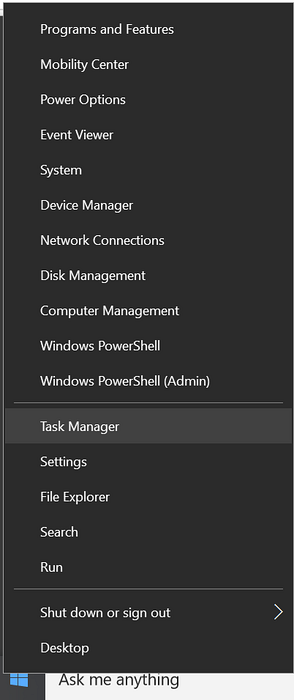
Clique com o botão direito do mouse no botão Iniciar para abrir o menu Win + X e clique no item de menu Configurações. Clique no ícone Personalização para abrir a próxima tela e detalhar a tela Temas. Role para baixo até ver o item Configurações do ícone da área de trabalho na área Configurações relacionadas e clique nele.
- Como faço para colocar o painel de controle de volta no menu Iniciar Windows 10?
- Onde está o painel de controle no menu Iniciar?
- Por que o painel de controle não está aparecendo?
- Como faço para ativar o painel de controle no Windows 10?
- O que aconteceu com o Painel de Controle do Windows 10?
- Como faço para restaurar meu painel de controle?
- Qual é o atalho para abrir o Painel de Controle?
- Qual é o atalho para o Painel de Controle no Windows 10?
- Como faço para abrir o painel de controle sem digitar?
- Onde posso encontrar o painel de controle?
- Como faço para acessar o painel de controle antigo?
- Como encontro o painel de controle clássico no Windows 10?
Como faço para colocar o painel de controle de volta no menu Iniciar Windows 10?
Basta pressionar a tecla Windows + X no seu teclado. Isso abrirá um menu contextual onde você pode encontrar facilmente o Painel de Controle. Se você quiser fixá-lo no novo menu Iniciar do Windows 10, veja como fazer. Clique em Iniciar e você verá o Painel de Controle fixado no menu Iniciar.
Onde está o painel de controle no menu Iniciar?
Deslize da borda direita da tela, toque em Pesquisar (ou se você estiver usando um mouse, aponte para o canto superior direito da tela, mova o ponteiro do mouse para baixo e clique em Pesquisar), digite Painel de controle no caixa de pesquisa e toque ou clique em Painel de controle. Clique no botão Iniciar e em Painel de Controle.
Por que o painel de controle não está aparecendo?
O painel de controle não exibido pode ser causado pela corrupção do arquivo do sistema, portanto, você pode executar a verificação SFC para corrigir esse problema. Basta clicar com o botão direito do mouse no botão Iniciar e escolher Windows PowerShell (Admin) no menu para executá-lo como administrador. Em seguida, digite o comando sfc / scannow e pressione a tecla Enter.
Como faço para ativar o painel de controle no Windows 10?
Desativar / Ativar Painel de Controle no Windows 10/8/7
- Use a tecla Windows + R atalho de teclado para abrir o comando Executar. Digite gpedit. ...
- Navegue até a configuração do usuário > Modelos Administrativos > Opção do painel de controle na barra lateral esquerda. ...
- Selecione a opção Ativado, clique em Aplicar e em OK. ...
- Esta política deve entrar em vigor imediatamente.
O que aconteceu com o Painel de Controle do Windows 10?
Pressione o logotipo do Windows no teclado ou clique no ícone do Windows no canto inferior esquerdo da tela para abrir o menu Iniciar. Lá, procure por "Painel de Controle."Assim que aparecer nos resultados da pesquisa, basta clicar em seu ícone.
Como faço para restaurar meu painel de controle?
Selecione o botão Iniciar, digite painel de controle na caixa de pesquisa ao lado do botão Iniciar na barra de tarefas e selecione Painel de Controle (aplicativo de área de trabalho) nos resultados. Pesquise o Painel de Controle de Recuperação e selecione Recuperação > Abrir Restauração do Sistema > Próximo.
Qual é o atalho para abrir o Painel de Controle?
Felizmente, existem três atalhos de teclado que permitirão acesso rápido ao Painel de Controle.
- Tecla Windows e a tecla X. Isso abre um menu no canto inferior direito da tela, com o Painel de Controle listado entre suas opções. ...
- Windows-I. ...
- Windows-R para abrir a janela de comando de execução e entrar no Painel de Controle.
Qual é o atalho para o Painel de Controle no Windows 10?
Arraste e solte o atalho do “Painel de Controle” na sua área de trabalho. Você também tem outras maneiras de executar o Painel de Controle. Por exemplo, você pode pressionar Windows + R para abrir uma caixa de diálogo Executar e, em seguida, digitar “controle” ou “painel de controle” e pressionar Enter.
Como faço para abrir o painel de controle sem digitar?
Abra o Painel de Controle na barra de tarefas da área de trabalho
Vá para a área de trabalho e clique com o botão direito ou pressione e segure em um espaço vazio na barra de tarefas. Em seguida, vá para Barras de ferramentas e selecione Área de trabalho. Isso adiciona uma barra de ferramentas da área de trabalho ao lado direito da barra de tarefas. Clique ou toque nele e clique duas vezes no painel de controle para abri-lo.
Onde posso encontrar o painel de controle?
Clique no botão Iniciar inferior esquerdo para abrir o Menu Iniciar, digite painel de controle na caixa de pesquisa e selecione Painel de Controle nos resultados. Forma 2: Acesse o Painel de Controle a partir do Menu de Acesso Rápido. Pressione Windows + X ou toque com o botão direito no canto inferior esquerdo para abrir o Menu de acesso rápido e escolha Painel de controle nele.
Como faço para acessar o painel de controle antigo?
Pressione a tecla Windows + R e digite: control e pressione Enter. Voila, o Painel de Controle está de volta; você pode clicar com o botão direito nele e clicar em Fixar na barra de tarefas para acesso conveniente. Outra forma de acessar o Painel de Controle é no Explorador de Arquivos.
Como encontro o painel de controle clássico no Windows 10?
Se você estiver usando o Windows 10, pode simplesmente pesquisar o menu Iniciar por “Painel de Controle” e ele aparecerá na lista. Você pode clicar para abri-lo ou clicar com o botão direito e fixar no início ou fixar na barra de tarefas para ter acesso mais fácil na próxima vez.