 Naneedigital
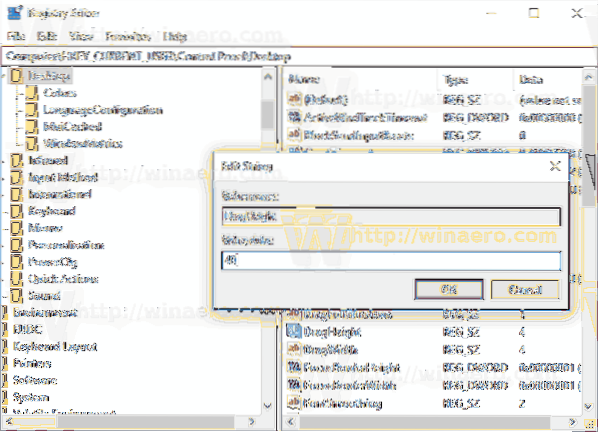
Etapas para desativar arrastar e soltar no Windows 10
- Clique na barra de pesquisa do Windows e digite regedit.
- Clique duas vezes no aplicativo Editor do Registro para iniciá-lo.
- Siga este caminho: ...
- Em seguida, localize as teclas DragHeight e DragWidth.
- Selecione-os e atribua a eles um valor de 3000 pixels. ...
- Reinicie o seu computador para aplicar as alterações.
- Como faço para parar de arrastar e soltar no Windows Explorer?
- Como eu desativo o arrasto do mouse?
- Como altero a ação padrão de arrastar e soltar no Windows 10?
- Como faço para corrigir arrastar e soltar no Windows 10?
- Por que não consigo arrastar e soltar o Windows 10?
- Como eu desativo o recurso arrastar e soltar?
- Por que arrastar e soltar não está funcionando?
- Como faço para parar o Windows 10 de maximizar automaticamente ao arrastar janelas?
- Como faço para parar o Windows snap?
- Como mudo meu manipulador de cópia padrão?
- Como você move arquivos em vez de copiá-los?
- Arrastar e soltar, copiar ou mover?
Como faço para parar de arrastar e soltar no Windows Explorer?
Para desativar Arrastar e Soltar no Windows 10, faça o seguinte.
- Abra o aplicativo Editor do Registro.
- Vá para a seguinte chave do Registro. ...
- À direita, modifique os valores DragHeight e DragWidth e defina-os com um grande número de pixels para os quais arrastar os itens antes de soltá-los.
Como eu desativo o arrasto do mouse?
Abra o seu Painel de Controle e vá para a Central de Facilidade de Acesso. A partir daí, clique em “Tornar o mouse mais fácil de usar” ... E, em seguida, remova a caixa de seleção para “Impedir que as janelas sejam organizadas automaticamente quando movidas para a borda da tela” e, em seguida, clique no botão Aplicar para realmente salvar a configuração.
Como altero a ação padrão de arrastar e soltar no Windows 10?
Você também pode usar qualquer um dos atalhos de teclado abaixo para alterar temporariamente a ação padrão de arrastar e soltar para esta instância.
- Pressione e segure a tecla Control (Ctrl) enquanto arrasta e solta para sempre copiar.
- Pressione e segure a tecla Shift enquanto arrasta e solta para sempre mover.
Como faço para corrigir arrastar e soltar no Windows 10?
Como corrigir problemas de arrastar e soltar no Windows 10
- Execute a ferramenta DISM. ...
- Execute uma verificação do Verificador de arquivos do sistema. ...
- Execute uma inicialização limpa. ...
- Instale as atualizações do Windows. ...
- Reinicie o seu PC. ...
- Edite o registro. ...
- Execute uma verificação completa usando o Microsoft Security Essentials. ...
- Execute o solucionador de problemas de hardware e dispositivos.
Por que não consigo arrastar e soltar o Windows 10?
Quando arrastar e soltar não funcionar, clique com o botão esquerdo em um arquivo no Windows Explorer ou no File Explorer e mantenha o botão esquerdo do mouse pressionado. Enquanto o botão esquerdo do mouse é pressionado, pressione a tecla Escape no teclado, uma vez. ... Se essa solução não funcionar, outro possível problema pode ser com o driver do mouse.
Como eu desativo o recurso arrastar e soltar?
Etapas para desativar arrastar e soltar no Windows 10
- Clique na barra de pesquisa do Windows e digite regedit.
- Clique duas vezes no aplicativo Editor do Registro para iniciá-lo.
- Siga este caminho: ...
- Em seguida, localize as teclas DragHeight e DragWidth.
- Selecione-os e atribua a eles um valor de 3000 pixels. ...
- Reinicie o seu computador para aplicar as alterações.
Por que arrastar e soltar não está funcionando?
A solução: clique com o botão esquerdo em um arquivo, mantenha o botão esquerdo pressionado e pressione a tecla Escape. Quando arrastar e soltar não funcionar, clique com o botão esquerdo em um arquivo no Windows Explorer ou no File Explorer e mantenha o botão esquerdo do mouse pressionado. ... Solte o botão esquerdo do mouse.
Como faço para parar o Windows 10 de maximizar automaticamente ao arrastar janelas?
Para Windows 10, vá para:
- Menu Iniciar.
- Definições.
- Pesquisar "snap"
- Desative "organizar as janelas automaticamente arrastando-as para os lados ou cantos da tela.
Como faço para parar o Windows snap?
Como desativar o recurso Aero Snap no Windows 10
- Abrir configurações.
- Vá para o sistema -> Multitarefa.
- À direita, desative a opção Organizar janelas automaticamente arrastando-as para os lados ou cantos da tela.
- Isso irá desativar o recurso Snap.
Como mudo meu manipulador de cópia padrão?
1 resposta. Você pode mudar entre TeraCopy e a função de cópia padrão do Windows, iniciando TeraCopy, clicando com o botão direito em sua interface, clicando em Preferências e alternando "Usar TeraCopy como manipulador de cópia padrão".
Como você move arquivos em vez de copiá-los?
Use Editar ▸ Colar ou pressione Ctrl + V para concluir a transferência do arquivo. Para copiar um arquivo para outra pasta, simplesmente arraste o arquivo (com um clique prolongado com o botão esquerdo do mouse) para a pasta de destino visível na árvore de pastas. Para mover um arquivo, mantenha pressionada a tecla Shift enquanto arrasta.
Arrastar e soltar, copiar ou mover?
No Windows, o comportamento de arrastar e soltar é mover o arquivo quando ele permanece no mesmo disco e copiá-lo quando seu novo local é em outro disco.
![MailTrack informa quando seu e-mail foi entregue e lido [Chrome]](https://naneedigital.com/storage/img/images_1/mailtrack_tells_you_when_your_email_has_been_delivered_and_read_chrome.png)