Naneedigital
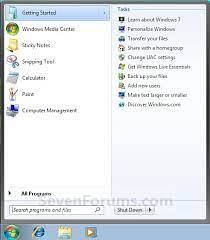
Se você estiver usando o Windows 7, siga estas etapas:
- Clique com o botão direito em qualquer lugar da barra de tarefas. ...
- Escolha Propriedades no menu de contexto. ...
- Exibir a guia do menu Iniciar.
- Clique no botão Personalizar. ...
- Perto da parte inferior da caixa de diálogo, você ajusta a configuração do Número de itens recentes a serem exibidos nas Listas de Atalhos.
- Feche todas as caixas de diálogo abertas.
- Como faço para aumentar o número de arquivos recentes exibidos na barra de tarefas?
- Como faço para aumentar o número de arquivos recentes no acesso rápido?
- Qual é o número padrão de itens a serem exibidos em uma lista de atalhos?
- Como faço para remover itens recentes da lista de atalhos da barra de tarefas?
- Como você personaliza o número de arquivos recentes exibidos na tela inicial?
- Como faço para mostrar documentos recentes na barra de tarefas?
- Quantas pastas você pode fixar para acesso rápido?
- Como faço para limitar o número de pastas no acesso rápido?
- Como faço para organizar minha pasta de acesso rápido?
- Como altero a ordem dos itens fixados no Windows 10?
- O que é a lista de atalhos do Windows?
- Como faço para habilitar listas de atalhos no Windows 10?
Como faço para aumentar o número de arquivos recentes exibidos na barra de tarefas?
Clique com o botão direito no botão Iniciar e clique em Propriedades. Selecione o botão Personalizar. Na parte inferior da janela de configuração você verá as configurações para aumentar o número de itens recentes nas Listas de Atalhos.
Como faço para aumentar o número de arquivos recentes no acesso rápido?
Clique com o botão direito em um arquivo ou pasta e selecione 'Remover do Acesso Rápido'.
...
Respostas (25)
- Abra uma janela do Explorer.
- Clique em Arquivo no canto superior esquerdo.
- Desmarque 'Mostrar pastas usadas com frequência em acesso rápido'.
- Arraste e solte o arquivo ou pasta que deseja adicionar na janela de acesso rápido.
Qual é o número padrão de itens a serem exibidos em uma lista de atalhos?
Por padrão, o Windows 10 mostra cerca de 12 itens recentes na lista de atalhos. Para aumentar esse número, você só precisa fazer um ajuste em uma configuração no Registro do Windows.
Como faço para remover itens recentes da lista de atalhos da barra de tarefas?
Depois de iniciar as Configurações, selecione o bloco Personalização.
Em seguida, desative a opção Mostrar itens abertos recentemente nas listas de atalhos ao iniciar ou na barra de tarefas. Assim que você fizer isso, todos os itens recentes serão apagados. (Tudo o que você fixou explicitamente permanecerá.) Você pode alternar de volta para Ativado.
Como você personaliza o número de arquivos recentes exibidos na tela inicial?
Altere o número de arquivos que aparecem na lista de arquivos usados recentemente
- Clique na guia Arquivo.
- Clique em Opções.
- Clique em Avançado.
- Em Exibir, na lista Mostrar este número de documentos recentes, clique no número de arquivos que deseja exibir.
Como faço para mostrar documentos recentes na barra de tarefas?
Respostas (32)
- Vá para as configurações > personalizar > e clique em iniciar.
- Ative "mostrar itens abertos recentemente"
Quantas pastas você pode fixar para acesso rápido?
Com o Acesso rápido, você pode ver até 10 pastas usadas com frequência ou os 20 arquivos acessados mais recentemente na janela do Explorador de arquivos.
Como faço para limitar o número de pastas no acesso rápido?
Na seção Privacidade na parte inferior da guia Geral, você verá duas opções, ambas habilitadas por padrão. Para evitar que as pastas apareçam automaticamente na seção Acesso rápido no painel de navegação do File Explorer, desmarque “Mostrar pastas usadas com frequência no acesso rápido.”
Como faço para organizar minha pasta de acesso rápido?
Por padrão, o File Explorer abre para acesso rápido. Você pode definir uma pasta para aparecer no acesso rápido para que seja fácil de encontrar. Basta clicar com o botão direito e selecionar Fixar para acesso rápido. Solte quando não precisar mais dele.
Como altero a ordem dos itens fixados no Windows 10?
Para reorganizar itens fixados na lista de atalhos do File Explorer a partir de acesso rápido
- Abra o Explorador de Arquivos (Win + E).
- Abra o acesso rápido no painel de navegação. (veja a imagem abaixo)
- Arraste e solte os itens fixados em Acesso rápido no painel de navegação para reorganizá-los na ordem que desejar. (veja a imagem abaixo)
O que é a lista de atalhos do Windows?
Jump Lists - novo no Windows 7 - são listas de itens abertos recentemente, como arquivos, pastas ou sites, organizados pelo programa que você usa para abri-los. Você pode usar uma Lista de Atalhos para abrir itens e também pode fixar favoritos em uma Lista de Atalhos, para que possa obter rapidamente os itens que usa todos os dias.
Como faço para habilitar listas de atalhos no Windows 10?
Como habilitar listas de atalhos no menu Iniciar do Windows 10?
- Entre no aplicativo Configurações a partir do menu Iniciar.
- Clique no símbolo de Personalização.
- Na coluna da esquerda, vá para a penúltima opção. Clique em Iniciar.
- No painel direito, Iniciar apresenta algumas opções. ...
- Alterne para Ligado.
- Clique com o botão direito em um programa aberto na barra de tarefas para verificar se as listas de atalhos aparecem agora.
![Como identificar um formulário falso de login do Google [Chrome]](https://naneedigital.com/storage/img/images_1/how_to_identify_a_fake_google_login_form_chrome.png)