Naneedigital
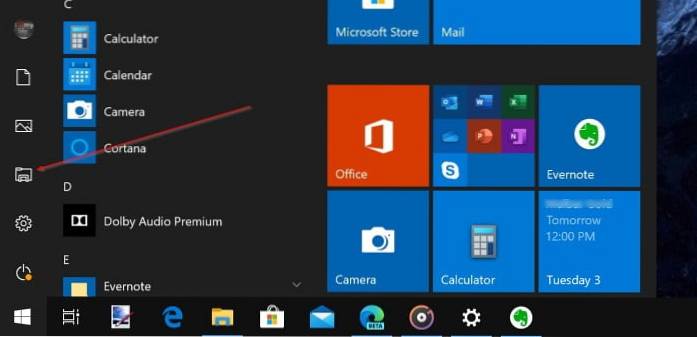
Método 2: Recupere o atalho do Explorador de Arquivos ausente para a pasta Locais do Menu Iniciar
- Clique com o botão direito na área de trabalho do Windows 10, aponte para Novo e selecione Atalho.
- Digite% windir% \ explorer.exe na caixa e clique em Avançar.
- Nomeie o atalho como '' File Explorer '' e clique em Concluir. Isso criará um atalho do File Explorer em sua área de trabalho.
- Como faço para obter o ícone do File Explorer de volta na minha barra de tarefas Windows 10?
- Como adiciono o explorador de arquivos ao meu menu Iniciar?
- Onde está o ícone do Explorador de Arquivos?
- Como faço para colocar o explorador de arquivos de volta na minha barra de tarefas?
- Como faço para recuperar o File Explorer?
- Como faço para recuperar a barra de tarefas?
- Onde está o menu Iniciar no explorador de arquivos do Windows 10?
- Como adiciono o menu Iniciar ao Windows 10?
- Como faço para mostrar o explorador de arquivos no desktop?
- Como vejo todos os arquivos e subpastas no Windows 10?
- Qual é o atalho para abrir o Explorador de Arquivos?
- Como é o File Explorer chamado no Windows 10?
Como faço para obter o ícone do File Explorer de volta na minha barra de tarefas Windows 10?
O File Explorer está fixado na barra de tarefas por padrão no Windows 10.
...
Para fixar (adicionar) o Explorador de Arquivos à Barra de Tarefas
- Abra o menu Iniciar ().
- Expanda para abrir a pasta Windows System na lista Todos os aplicativos. (veja a imagem abaixo)
- Clique com o botão direito ou mantenha pressionado o Explorador de Arquivos, clique / toque em Mais e clique / toque em Fixar na barra de tarefas.
Como adiciono o explorador de arquivos ao meu menu Iniciar?
Adicione o Explorador de Arquivos ou Este Atalho de PC ao Menu Iniciar do Windows 10
- Basta pressionar o atalho de teclado Windows + I para abrir o aplicativo Configurações. Clique em Personalização.
- Selecione a guia Iniciar à esquerda e, em seguida, clique no link “Escolha quais pastas aparecerão em Iniciar” à direita.
- Alterne o botão de alternância em “File Explorer” para Ativado.
Onde está o ícone do Explorador de Arquivos?
Para abrir o Explorador de Arquivos, clique no ícone do Explorador de Arquivos localizado na barra de tarefas. Alternativamente, você pode abrir o Explorador de Arquivos clicando no botão Iniciar e então clicando em Explorador de Arquivos.
Como faço para colocar o explorador de arquivos de volta na minha barra de tarefas?
Vá para a tela inicial e digite "Arquivo", exatamente como descrevi acima. (Se você ainda não atualizou para o Windows 8.1, você precisará invocar a Pesquisa primeiro.) Você deve ver o Explorador de Arquivos na lista de resultados da pesquisa. Clique com o botão direito e escolha Fixar na barra de tarefas.
Como faço para recuperar o File Explorer?
Basta pressionar Ctrl + Shift + Esc para abrir o Gerenciador de Tarefas. Clique no menu Arquivo e escolha “Executar nova tarefa” no Windows 8 ou 10 (ou “Criar nova tarefa” no Windows 7). Digite “explorer.exe ”na caixa de execução e clique em“ OK ”para reiniciar o Windows Explorer.
Como faço para recuperar a barra de tarefas?
Pressione a tecla Windows no teclado para abrir o menu Iniciar. Isso também deve fazer a barra de tarefas aparecer. Clique com o botão direito na barra de tarefas agora visível e selecione Configurações da barra de tarefas. Clique no botão de alternar 'Ocultar automaticamente a barra de tarefas no modo de área de trabalho' para que a opção seja desativada.
Onde está o menu Iniciar no explorador de arquivos do Windows 10?
Comece abrindo o Explorador de Arquivos e navegue até a pasta onde o Windows 10 armazena os atalhos do programa:% AppData% \ Microsoft \ Windows \ Menu Iniciar \ Programas.
Como adiciono o menu Iniciar ao Windows 10?
Fixar no início
Se você deseja que este PC apareça no seu menu Iniciar, abra o Explorador de Arquivos, clique com o botão direito (ou pressione e segure) Este PC no painel esquerdo e selecione Fixar para iniciar. Agora, há um bloco Este PC no menu Iniciar.
Como faço para mostrar o explorador de arquivos no desktop?
Vamos começar :
- Pressione Win + E no seu teclado. ...
- Use o atalho do Explorador de Arquivos na barra de tarefas. ...
- Use a pesquisa da Cortana. ...
- Use o atalho do Explorador de Arquivos no menu WinX. ...
- Use o atalho do Explorador de Arquivos do Menu Iniciar. ...
- Execute o explorer.Exe. ...
- Crie um atalho e fixe-o na sua área de trabalho. ...
- Use Prompt de Comando ou PowerShell.
Como vejo todos os arquivos e subpastas no Windows 10?
Isso é para Windows 10, mas deve funcionar em outros sistemas Win. Vá para a pasta principal de seu interesse e na barra de pesquisa da pasta digite um ponto "."e pressione enter. Isto irá mostrar literalmente todos os arquivos em cada subpasta.
Qual é o atalho para abrir o Explorador de Arquivos?
Se você gostaria de abrir o Explorador de Arquivos com um atalho de teclado, pressione Windows + E, e uma janela do Explorer aparecerá. De lá, você pode gerenciar seus arquivos normalmente. Para abrir outra janela do Explorer, pressione Windows + E novamente ou pressione Ctrl + N se o Explorer já estiver aberto.
Como é o File Explorer chamado no Windows 10?
É chamado de Explorador de Arquivos no Windows 10.