Naneedigital
- Como faço para corrigir o Windows Explorer mostrando as unidades duas vezes na barra lateral?
- Por que minha unidade externa aparece duas vezes no Windows 10?
- Como você redefine o painel de navegação?
- Como faço para remover itens do painel de navegação?
- Por que eu tenho dois drives um?
- Como faço para abrir a unidade D no Windows 10?
- Como faço para personalizar o painel de navegação no Windows 10?
- Como faço para redefinir minhas configurações do explorador de arquivos?
- Como faço para impedir que o painel de navegação se expanda?
- Como adiciono ou removo a pasta do usuário no painel de navegação do Explorador de Arquivos no Windows 10?
- Onde está o painel de navegação no Windows 10?
- Como faço para me livrar do painel de navegação no Windows 10?
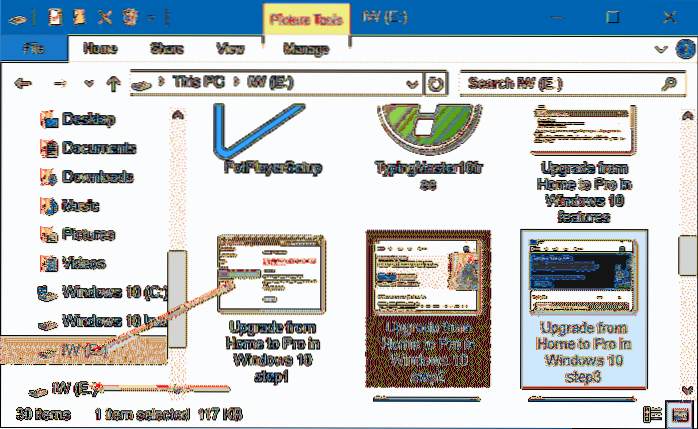
Como faço para corrigir o Windows Explorer mostrando as unidades duas vezes na barra lateral?
Excluir a chave deve remover o ícone do drive USB duplicado do painel de navegação. Se a unidade / dispositivo USB ainda estiver aparecendo duas vezes, saia e faça login ou reinicie o Windows Explorer uma vez para se livrar da entrada duplicada da unidade USB no Explorador de arquivos.
Por que minha unidade externa aparece duas vezes no Windows 10?
Visto que de alguma forma o Windows 10 detecta as unidades de disco rígido como unidades removíveis e mostra seus ícones duas vezes no Painel de Navegação, podemos desativar o recurso integrado para mostrar ícones de unidades removíveis separadamente no Painel de Navegação para corrigir esse bug ou problema.
Como você redefine o painel de navegação?
Como redefinir o estado do painel de navegação do Windows File Explorer
- Feche todas as janelas do File Explorer.
- Pressione a combinação de teclas Win + R para abrir a caixa de diálogo Executar.
- Digite regedit.exe na caixa de diálogo Executar e pressione Enter para abrir o Editor do Registro.
- No Editor do Registro, navegue até HKEY_CURRENT_USER \ Software \ Microsoft \ Windows \ CurrentVersion \ Explorer \ Modules \ NavPane.
Como faço para remover itens do painel de navegação?
Clique com o botão direito na biblioteca desejada no painel de navegação e selecione Não mostrar no painel de navegação no menu de contexto. Clique com o botão direito na biblioteca na pasta Bibliotecas e selecione Não mostrar no painel de navegação no menu de contexto. Desmarque a caixa Mostrado no painel de navegação na caixa de diálogo de propriedades da biblioteca.
Por que eu tenho dois drives um?
O problema ocorre basicamente por causa da atualização do Windows e do nome da unidade. ... Como os nomes do SkyDrive e do OneDrive são diferentes, seu sistema os trata de maneira diferente e, portanto, as 2 pastas separadas. Este também é o motivo para dados diferentes, porque alguns aplicativos ainda podem ser configurados para armazenar dados na pasta mais antiga.
Como faço para abrir a unidade D no Windows 10?
Unidade D: \ e unidades externas podem ser encontradas no Explorador de Arquivos. Clique com o botão direito no ícone da janela no canto inferior esquerdo e selecione File Explorer e clique em Este PC. Se a unidade D: \ não estiver lá, provavelmente você não particionou seu disco rígido e, para particionar o disco rígido, você pode fazer isso em Gerenciamento de disco.
Como faço para personalizar o painel de navegação no Windows 10?
Personalizando o Painel de Navegação
- No Windows Explorer, selecione Organizar, Opções de Pasta e Pesquisa. (Como alternativa, abra o Painel de Controle e selecione Opções de Pasta.)
- Quando a caixa de diálogo Opções de pasta aparecer, selecione a guia Geral, mostrada na Figura 6.19. ...
- Na seção Painel de Navegação, marque a opção Mostrar Todas as Pastas.
- Clique OK.
Como faço para redefinir minhas configurações do explorador de arquivos?
Para restaurar as configurações originais de uma pasta específica no File Explorer, use estas etapas:
- Abra o Explorador de Arquivos.
- Clique na guia Exibir.
- Clique no botão Opções.
- Clique na guia Exibir.
- Clique no botão Redefinir Pastas.
- Clique no botão Sim.
- Clique no botão OK.
Como faço para impedir que o painel de navegação se expanda?
- Abra o explorador de arquivos.
- Clique em Exibir no topo da janela.
- Clique em Opções.
- Clique em Exibir em Opções.
- 5.Em Configurações avançadas, podemos ver o painel de navegação no final das configurações.
- Desmarque a seleção de expandir para abrir a pasta.
- Feche e reabra o explorador de arquivos.
Como adiciono ou removo a pasta do usuário no painel de navegação do Explorador de Arquivos no Windows 10?
Vá para o Painel de Navegação - Itens Personalizados, clique no botão Adicionar local do shell e selecione o item UsersFIles na lista. É isso.
Onde está o painel de navegação no Windows 10?
No Windows 10, o painel de navegação no lado esquerdo do Explorador de Arquivos mostra um grupo de nós, todos no mesmo nível: Acesso Rápido, OneDrive e outras contas de nuvem conectadas, Este PC, Rede e assim por diante.
Como faço para me livrar do painel de navegação no Windows 10?
Como ocultar o painel de navegação no Windows 10 File Explorer
- Clique com o botão direito no menu Iniciar e escolha Explorador de Arquivos entre as opções disponíveis.
- Clique na guia Exibir no topo da faixa do File Explorer para abrir suas opções de exibição. ...
- À esquerda, selecione Painel de navegação e clique em Painel de navegação no menu suspenso para remover a marca de seleção.