 Naneedigital
Novos artigos - Página 675
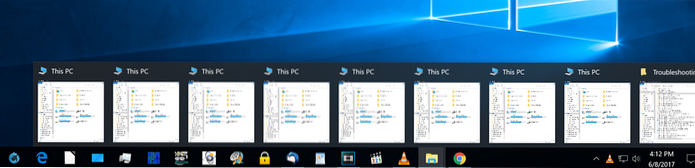
A visualização da barra de tarefas do Windows 10 não funciona
Se as visualizações em miniatura estiverem faltando no seu PC, você pode habilitá-las alterando as configurações avançadas do sistema. Para resolver o...
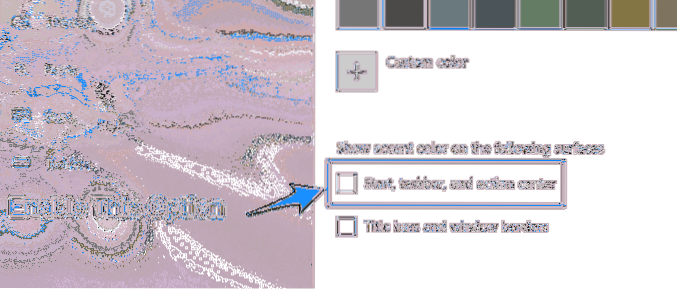
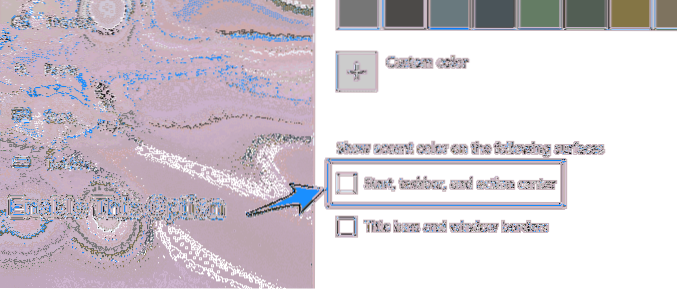
caixa de seleção iniciar, barra de tarefas e centro de ação esmaecida
Se você estiver no modo claro e visitar “Cores” em Configurações, verá “Iniciar, barra de tarefas e centro de ação” esmaecido. Para consertar, vamos p...
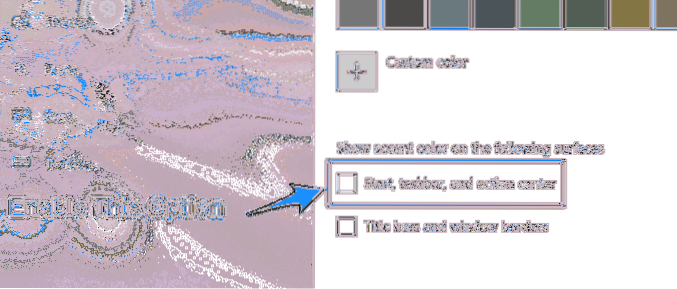
iniciar barra de tarefas e centro de ação desativados
Iniciar, Barra de Tarefas e Centro de Ação esmaecidos Mudar o modo Claro para o modo Escuro pode tornar a opção Iniciar, barra de tarefas e centro de ...
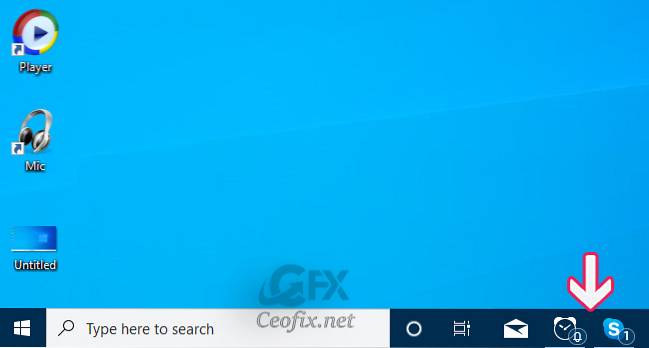
mostrar emblemas nos botões da barra de tarefas esmaecidos
Se a opção “Mostrar emblemas nos botões da barra de tarefas” estiver esmaecida na página de Configurações i.e você não pode ligá-lo ou desligá-lo, iss...
iniciar, barra de tarefas e centro de ação estão esmaecidos
Se você estiver usando um tema claro em seu computador, verá que a opção Iniciar, barra de tarefas e centro de ação no menu de configurações de cores ...
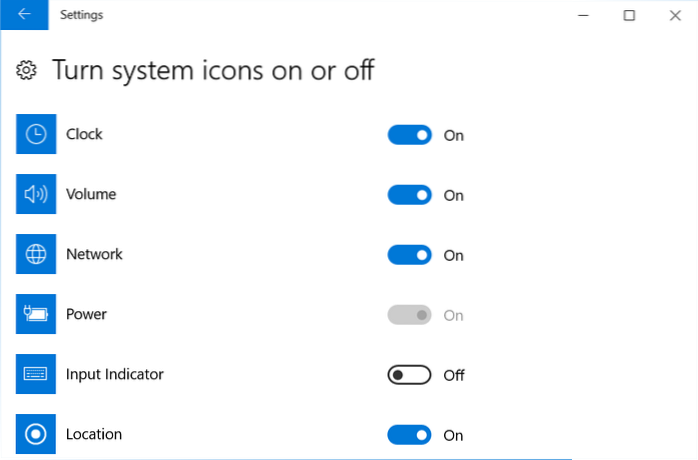
ícone de bateria ausente na barra de tarefas do Windows 10
Selecione Iniciar > Definições > Personalização > Barra de tarefas e, em seguida, role para baixo até a área de notificação. Escolha Selecion...
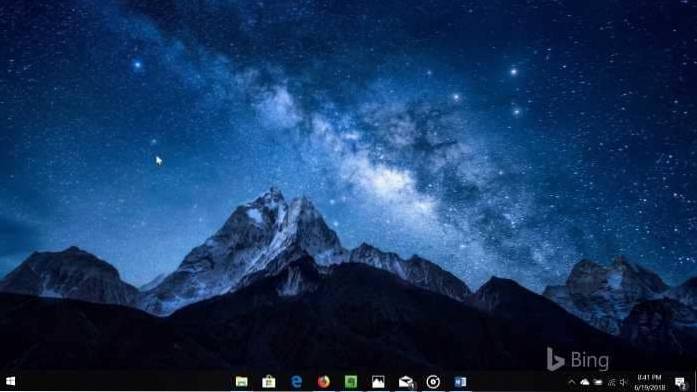
ícones do centro da barra de tarefas do windows 10
Como centralizar os ícones da barra de tarefas no Windows 10 Etapa 1 Clique com o botão direito na barra de tarefas e desmarque “bloquear a barra de t...
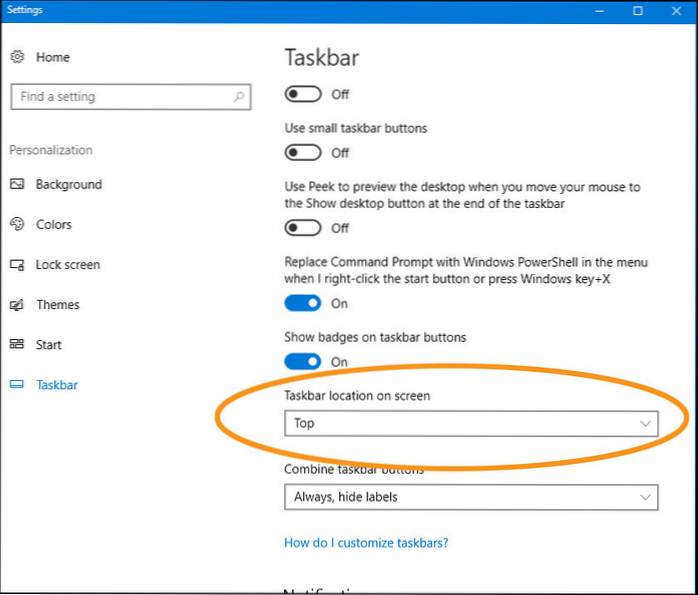
como mover a barra de tarefas
Para mover a barra de tarefas de sua posição padrão ao longo da borda inferior da tela para qualquer uma das outras três bordas da tela Clique em uma ...

barra de tarefas agrupa janelas 10
Um novo utilitário do Windows 10 chamado TaskbarGroups permite agrupar atalhos na barra de tarefas para que possam ser iniciados facilmente sem ocupar...

a barra de tarefas do Windows 10 não está oculta em tela inteira
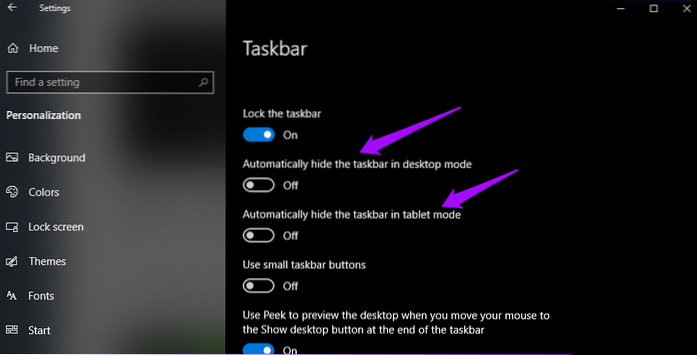
Para ocultar automaticamente a barra de tarefas do Windows 10, siga as etapas abaixo. Pressione a tecla Windows + I ao mesmo tempo para abrir suas con...
a barra de tarefas não desaparece em tela cheia
Para fazer isso, abra Configurações pressionando a tecla Windows + I e clique em Personalização. Selecione Barra de tarefas no painel esquerdo e ative...
fixar atalho de rede na barra de tarefas do Windows 10
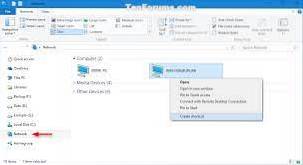
Clique com o botão direito ou toque e segure e selecione Fixar na barra de tarefas no menu contextual. Se quiser fixar um atalho na barra de tarefas d...